

Hai già molti più dati di quelli che riesci a usare
La maggior parte degli e-commerce non ha un problema di dati.
Shopify registra vendite, ordini, prodotti acquistati, carrelli, conversion rate, clienti abituali e differenze tra mobile e desktop.
Il problema arriva dopo.
Bisogna capire quali numeri guardare, come collegarli tra loro e quale decisione prendere.
Quando questo passaggio manca, si finisce per lavorare quasi sempre nello stesso modo. Il fatturato scende e si interviene sulle campagne. L'ordine medio è basso e si crea un bundle. Il mobile converte meno del desktop e si modifica la pagina prodotto.
Sono tutte azioni sensate, almeno in teoria. Spesso, però, partono da un'intuizione e non da una diagnosi.
I report vengono aperti, commentati e poi dimenticati. Le decisioni continuano a dipendere dall'esperienza, dalle abitudini o dall'ultimo problema emerso in riunione.
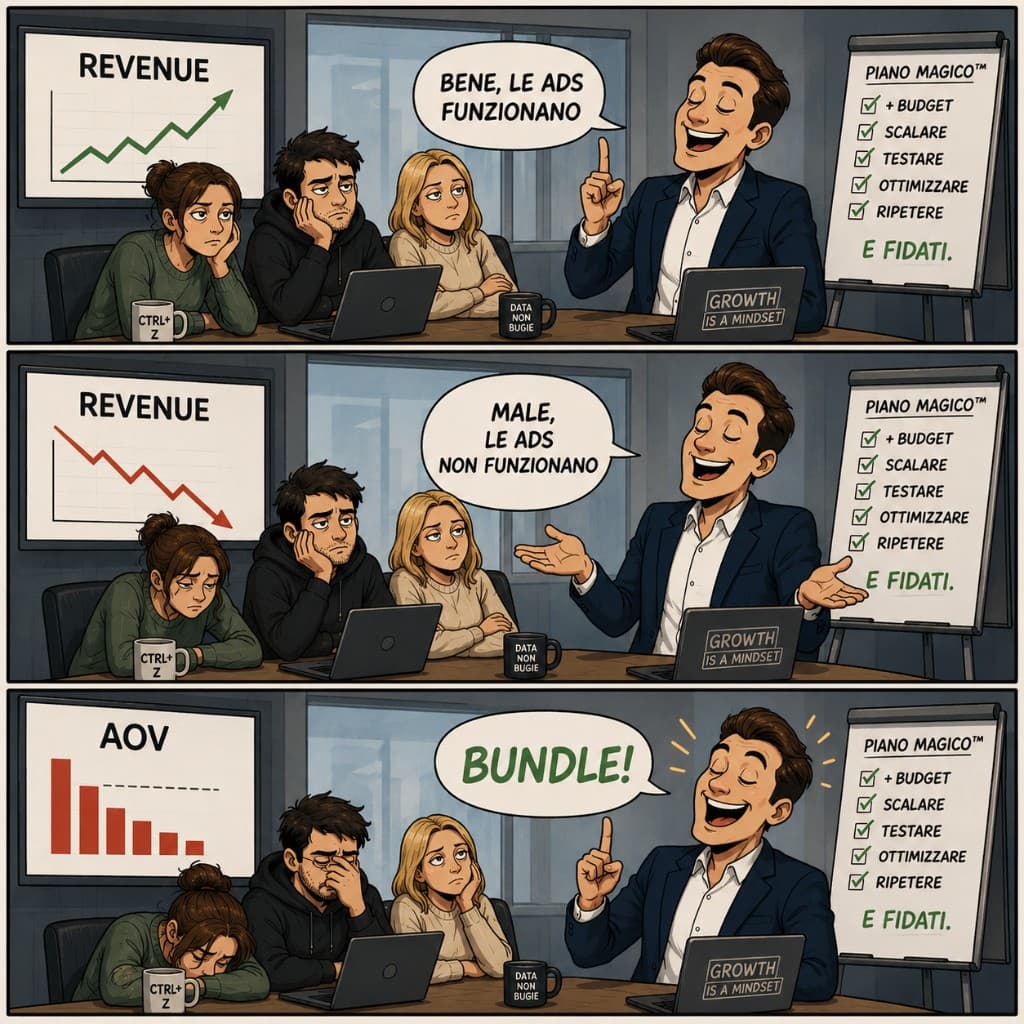
Succede anche nei team più preparati.
Avere accesso ai numeri non significa automaticamente saperli trasformare in una priorità, in un test o in una decisione.
È proprio su questo passaggio che Shopify Sidekick può essere utile.
All'inizio pensavo fosse solo un chatbot dentro Shopify
La prima volta che ho provato Sidekick ero piuttosto scettico.
Mi sembrava un assistente AI con accesso ad alcuni dati dello store. Interessante, ma non particolarmente diverso da molti altri strumenti usciti negli ultimi anni.
Poi ho iniziato a usarlo sulle analisi che facciamo ogni giorno in Loop.
Gli ho chiesto di confrontare periodi, individuare anomalie, analizzare il comportamento dei clienti, cercare prodotti acquistati insieme e segnalare differenze tra mobile e desktop.
Le risposte erano utili solo quando la domanda era costruita bene.
Con richieste generiche come «analizza il mio store» o «come stanno andando le vendite?» ottenevo considerazioni corrette, ma troppo superficiali per prendere una decisione.
Quando indicavo con precisione il periodo, le metriche, il problema da osservare e il formato della risposta, Sidekick diventava molto più interessante.
Non sostituisce il lavoro di analisi. Riduce il tempo necessario per trovare segnali, formulare ipotesi e capire dove approfondire.
Oggi lo uso per controllare l'andamento delle vendite, valutare opportunità di upsell e cross-sell, studiare il catalogo e preparare una prima diagnosi dello store.
A un certo punto ho raccolto i prompt che funzionavano meglio, le Skills che avevo salvato e il metodo che usavo per organizzarli.
Ne è uscita una guida di 41 pagine.
La puoi scaricare gratuitamente da questa pagina.
Cosa può fare davvero Shopify Sidekick
Sidekick è l'assistente AI integrato nell'area amministrativa di Shopify.
Non richiede installazioni, collegamenti tramite API o esportazioni in CSV. Si apre direttamente dall'admin ed è disponibile nei piani Shopify supportati.

Può lavorare sui dati presenti nello store, tra cui:
- ordini e fatturato;
- prodotti e varianti;
- conversion rate;
- clienti e frequenza di acquisto;
- traffico mobile e desktop;
- andamento delle vendite nel tempo.
Può anche generare query ShopifyQL per creare report più specifici rispetto a quelli disponibili nell'interfaccia standard e aiutare a costruire la logica di alcune automazioni in Shopify Flow.
Ha però limiti molto precisi.
Sidekick vede ciò che accade dentro Shopify. Non conosce automaticamente i dati di Meta Ads, Google Ads o delle altre piattaforme esterne. Può osservare le vendite generate da un prodotto, ma non sa quanto hai speso per promuoverlo se quel dato non è disponibile nello store.
Lo stesso vale per la marginalità. Quando ragiona sul valore economico di un prodotto, non conosce necessariamente costi di produzione, logistica, resi e commissioni.
Per questo va usato come strumento di analisi dello store, non come fonte definitiva su tutta l'azienda.
Sapere cosa può vedere e cosa non può vedere è essenziale per interpretare correttamente le risposte.
La qualità della risposta dipende quasi sempre dalla qualità della domanda
Una richiesta come:
Analizza il mio store e dimmi come migliorarlo.
lascia troppe decisioni allo strumento.
Sidekick deve scegliere da solo quale periodo considerare, quali metriche confrontare, quali problemi cercare e come presentare il risultato.
Il rischio è ottenere una lista di consigli validi per qualunque e-commerce.
Un prompt utile deve dare istruzioni molto più precise.
Deve chiarire:
- quale ruolo deve assumere Sidekick;
- quale area dello store deve analizzare;
- qual è l'obiettivo dell'analisi;
- quali dati deve utilizzare;
- come deve organizzare la risposta.
Alla fine dei prompt aggiungo quasi sempre questa indicazione:
Non darmi consigli generici. Lavora solo su ciò che è osservabile, misurabile o testabile nello store.
È una frase semplice, ma cambia molto il risultato.
Riduce le raccomandazioni astratte e costringe Sidekick a collegare ogni considerazione a un dato, a un comportamento o a un test verificabile.
Nella prima parte della guida spiego come costruire richieste di questo tipo e quali errori evitare.
Nella seconda trovi 47 prompt già pronti.
Dai singoli prompt a un sistema di analisi
Copiare ogni volta un prompt lungo non è particolarmente comodo.
Per questo Shopify permette di salvare le istruzioni più utilizzate come Skills.
Una Skill è un prompt richiamabile tramite uno shortcut. Una volta salvata, basta digitare un comando come:
/diagnosi-store
Sidekick esegue l'analisi seguendo le istruzioni impostate, senza dover ricostruire ogni volta la richiesta.
Il vantaggio principale è la continuità.
Puoi ripetere la stessa diagnosi ogni settimana, mantenendo invariati il periodo da confrontare, le metriche osservate e il formato della risposta.
In questo modo diventa più semplice vedere cosa è cambiato e confrontare analisi successive.
Shopify consente di conservare fino a 25 Skills per store. La guida contiene 47 prompt perché non tutti servono contemporaneamente.
Puoi scegliere quelli adatti alla fase del tuo e-commerce, salvarli e sostituirli quando cambiano le priorità.
Ogni prompt include:
- l'obiettivo dell'analisi;
- le istruzioni complete;
- uno shortcut suggerito;
- la frequenza con cui utilizzarlo.
Tra le analisi presenti nella guida trovi:
Diagnosi iniziale dello store
Per individuare anomalie, peggioramenti e aree che meritano un approfondimento.
Analisi delle opportunità di bundle
Per trovare prodotti acquistati insieme e valutare combinazioni basate sul comportamento reale dei clienti.
Piano economico a 90 giorni
Per costruire diversi scenari di crescita partendo dall'andamento dello store.
Analisi dei prodotti da valorizzare nelle campagne
Per individuare articoli, categorie e argomenti commerciali da sviluppare nelle creatività pubblicitarie, usando i dati di vendita presenti su Shopify.
Analisi del secondo acquisto
Per capire quando i clienti tornano, quali prodotti comprano e dove si interrompe il percorso di retention.
Come ho organizzato i prompt
Per evitare di creare una semplice raccolta di comandi, ho organizzato la guida secondo il C.O.R.E. Framework.
È il metodo che utilizzo per analizzare la crescita di un e-commerce e che ho sviluppato nel libro E-commerce C.O.R.E.
Il framework divide il lavoro in quattro aree.
Conversione
Analizza ciò che accade tra l'arrivo sul sito e l'acquisto. Comprende pagine prodotto, carrello, checkout, conversion rate e differenze tra dispositivi.
Ottimizzazione
Lavora sul valore generato dal traffico e dal catalogo esistente. Comprende pricing, assortimento, prodotti complementari, bundle, upsell e gestione dell'inventario.
Retention
Studia quello che succede dopo il primo ordine. Comprende riacquisto, frequenza, segmenti di clienti e prodotti che favoriscono una relazione più lunga con il brand.
Espansione
Aiuta a valutare dove e come crescere. Comprende forecast, prodotti da spingere, scenari di vendita e priorità per l'aumento degli investimenti.
Prima di lavorare su queste quattro aree, è necessario controllare i dati.
Per questo la guida include anche prompt dedicati ad anomalie, qualità delle informazioni e segnali che potrebbero portare a conclusioni sbagliate.
L'obiettivo non è avere più report. È capire quale area sta limitando la crescita e su cosa conviene intervenire per prima.
Non devi usare tutti i 47 prompt
Una libreria molto ampia può produrre l'effetto opposto a quello desiderato.
Si leggono tutti i prompt, se ne provano alcuni e dopo qualche giorno si torna alle vecchie abitudini.
Nella guida suggerisco un percorso più semplice.
Si parte dalla diagnosi generale dello store.
L'analisi serve a trovare le tre aree che mostrano i segnali più critici. In questa fase non è ancora necessario modificare il sito, creare offerte o cambiare le campagne.
Prima bisogna capire dove si trova il problema.
Nelle settimane successive si aggiungono solo le Skills utili ad approfondire quelle aree.
La guida contiene anche una routine settimanale composta da quattro analisi:
- andamento generale e anomalie;
- catalogo, prodotti e opportunità commerciali;
- conversione e comportamento degli utenti;
- retention e prossimi test.
È la stessa logica che utilizziamo nel lavoro con gli e-commerce seguiti da Loop, adattata per essere utilizzata direttamente dentro Shopify.
Per chi è questa guida
La guida è pensata per:
- imprenditori che gestiscono un e-commerce su Shopify;
- e-commerce manager;
- marketer che lavorano su vendite, conversione e retention;
- consulenti che vogliono rendere più rapide le analisi iniziali.
È particolarmente utile se hai già uno storico di ordini e vuoi capire meglio cosa sta succedendo nello store.
È meno adatta se il tuo e-commerce ha pochissimi dati, se Shopify non è il principale canale di vendita o se cerchi un'analisi completa che includa automaticamente costi pubblicitari, margini e dati provenienti da piattaforme esterne.